
Система мониторинга Grafana
Работа с системой мониторинга Grafana
Инструкция по работе с системой мониторинга клуба
Grafana — это система мониторинга за сетевым оборудованием, гостевыми ПК и сервером клуба. Она позволяет в реальном времени видеть, что происходит с железом: температуры, скорость сети, состояние роутеров и коммутаторов, кто из гостей качает больше всех и когда что-то пошло не так. С её помощью можно быстро находить проблемы и реагировать до того, как гость пожалуется.
У всех админских ПК закреплена вкладка с сайтом в Google Chrome: grafana.tech.sektorclub.ru
При открытии вкладки верхнее меню занимают кнопки, которые нужны для настройки отображения данных:
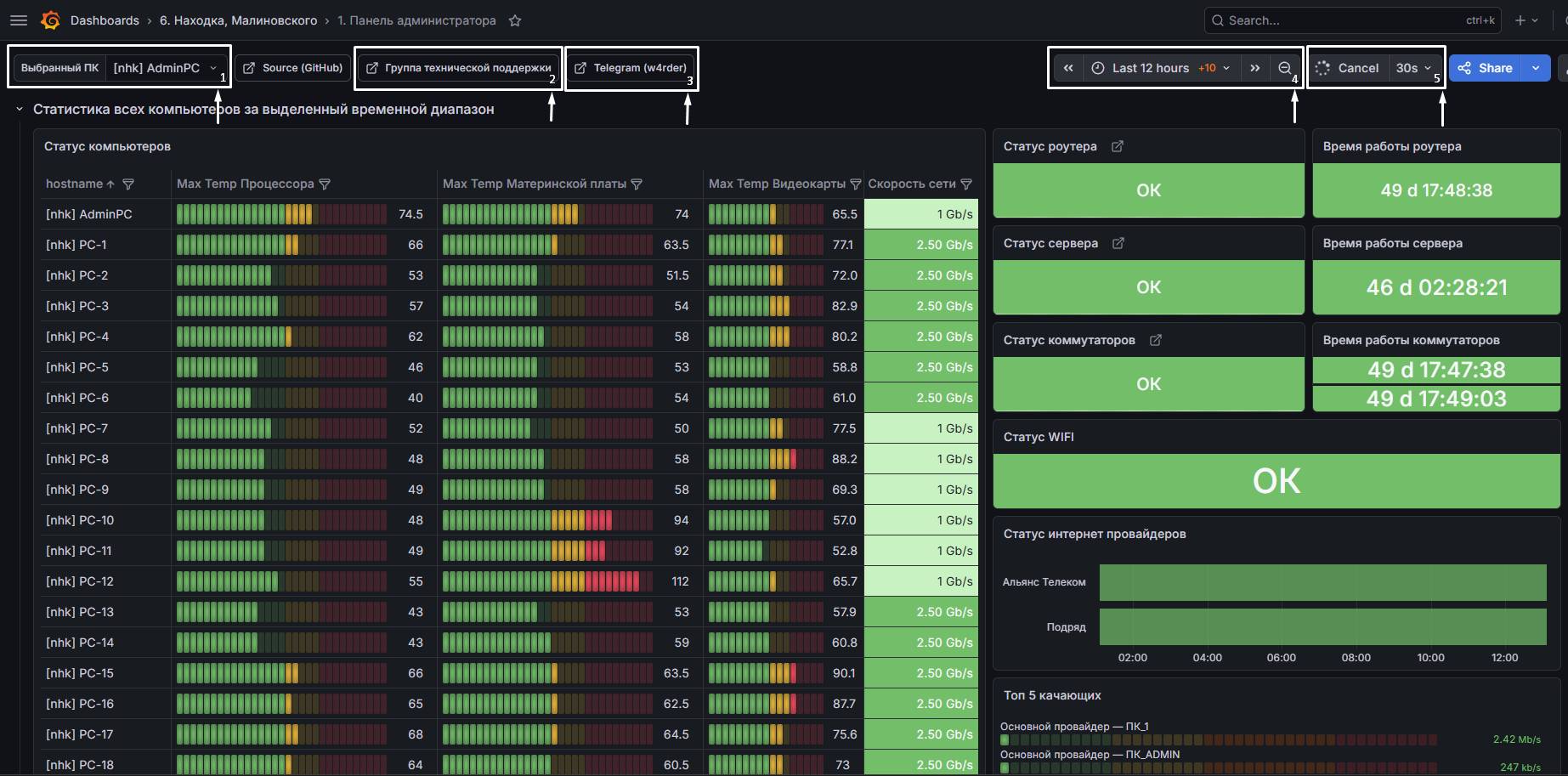
Тут можно выбрать, какой ПК мы хотим подробно рассмотреть за выбранный диапазон времени.
Кнопка перекинет в техническую группу клуба в Telegram.
Кнопка перекинет в личные сообщения технического отдела в Telegram.
Диапазон времени, за который хотим проверить, как себя чувствовало оборудование.
Как часто страница сама будет обновляться и вносить новые данные.
💡 Рекомендация: для обычного использования, чтобы не нагружать браузер в простое — Диапазон времени = Last 1 hour (последний час), Частота обновления = 30s (обновление раз в 30 секунд).
Вертикальная панель, где отображается состояние всего ключевого оборудования клуба.
Возможны 4 варианта:
🟢 ОК — всё работает стабильно
🔴 Роутер недоступен — роутер отключён
🟡 Высокая нагрузка — слишком много людей что-то обильно качают или иная проблема
🔵 Роутер перезагрузился — перезагрузка чаще всего запланированная техническим отделом

Просто отображает, сколько роутер включён.

Возможны 4 варианта:
🟢 ОК — обычная работа сервера
🔵 Обновляются игры — когда запущены некоторые лаунчеры на сервере (не все)
🟡 Большая нагрузка на сервер — может появится при частой перезагрузке ПК
🔴 Сервер не работает — сервер полностью отключён

Отображает время работы сетевых интерфейсов на сервере. Если подключено 2 сетевых интерфейса — будет отображаться время работы обоих.

Коммутатор (свич) — это как «разветвитель» для интернета. Представьте удлинитель с несколькими розетками, только для сетевых кабелей: один кабель приходит от роутера, а из коммутатора выходят кабели ко всем компьютерам клуба. Без него компьютеры не смогли бы подключиться к сети.
Варианты статуса:
🟢 ОК — все коммутаторы включены и работают
🔴 Коммутатор 1 (или 2) недоступен — коммутатор отключён
🟡 Коммутатор перезагрузился — идёт перезагрузка
🔴/🟡 Оба коммутатора — аналогично, для каждого
Если в клубе 3 коммутатора — будет отображаться информация по каждому из трёх, с указанием, что происходит: перезагрузка или отключение.

Отображается время работы каждого коммутатора.

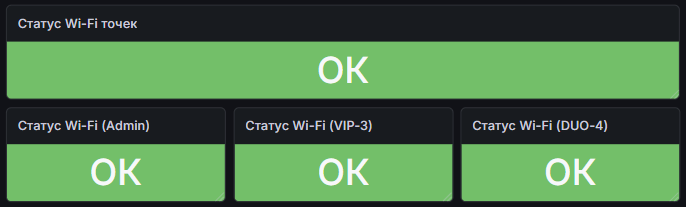
🟢 ОК — всё работает
🟡 Точка перезагрузилась — с указанием, где именно (общий зал, VIP-2, около DUO-4)
🔴 Точка недоступна — с указанием, где именно
🔴 Wi-Fi недоступен — полностью отключён
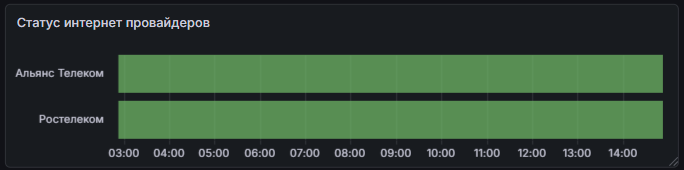
Подписаны названия провайдеров и полоски:
🟢 Зелёная полоска — провайдер включён и работает
🔴 Красная полоска — провайдер отключён, надо сообщить в ТП
⚫ Чёрные пропуски — сервис Grafana был временно недоступен
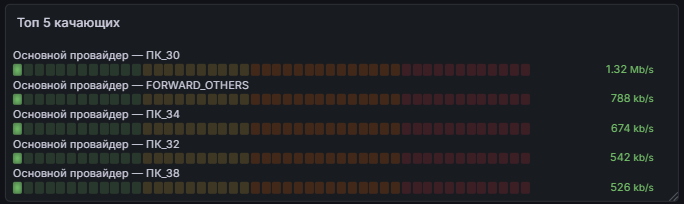
Перечисляются номера компьютеров, которые потребляют больше всего трафика в сети. Если трафик завышен (больше 20), значит гость либо качает, либо обновляет — надо подойти и предложить предустановить игру или обновление + компенсацию.
Наглядно показано, на какой из провайдеров идёт нагрузка. Если гость сталкивается с проблемой скачивания, а провайдер полностью заполнен, предложите ему сменить провайдера или увеличьте скорость нужного ПК.
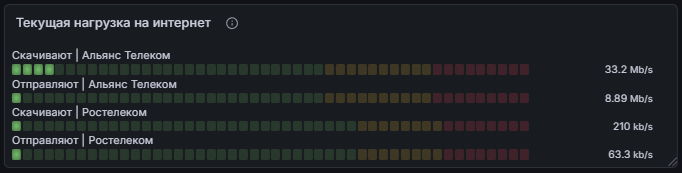
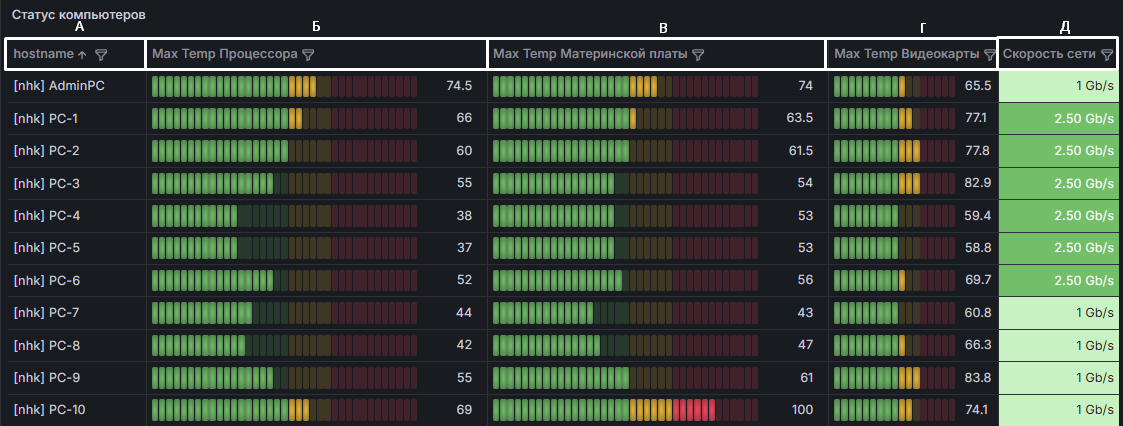
Таблица со всеми ПК клуба и их ключевыми показателями:
Кнопка View находится на каждой панели мониторинга в верхнем правом углу (иконка глазика). При нажатии панель откроется на весь экран.
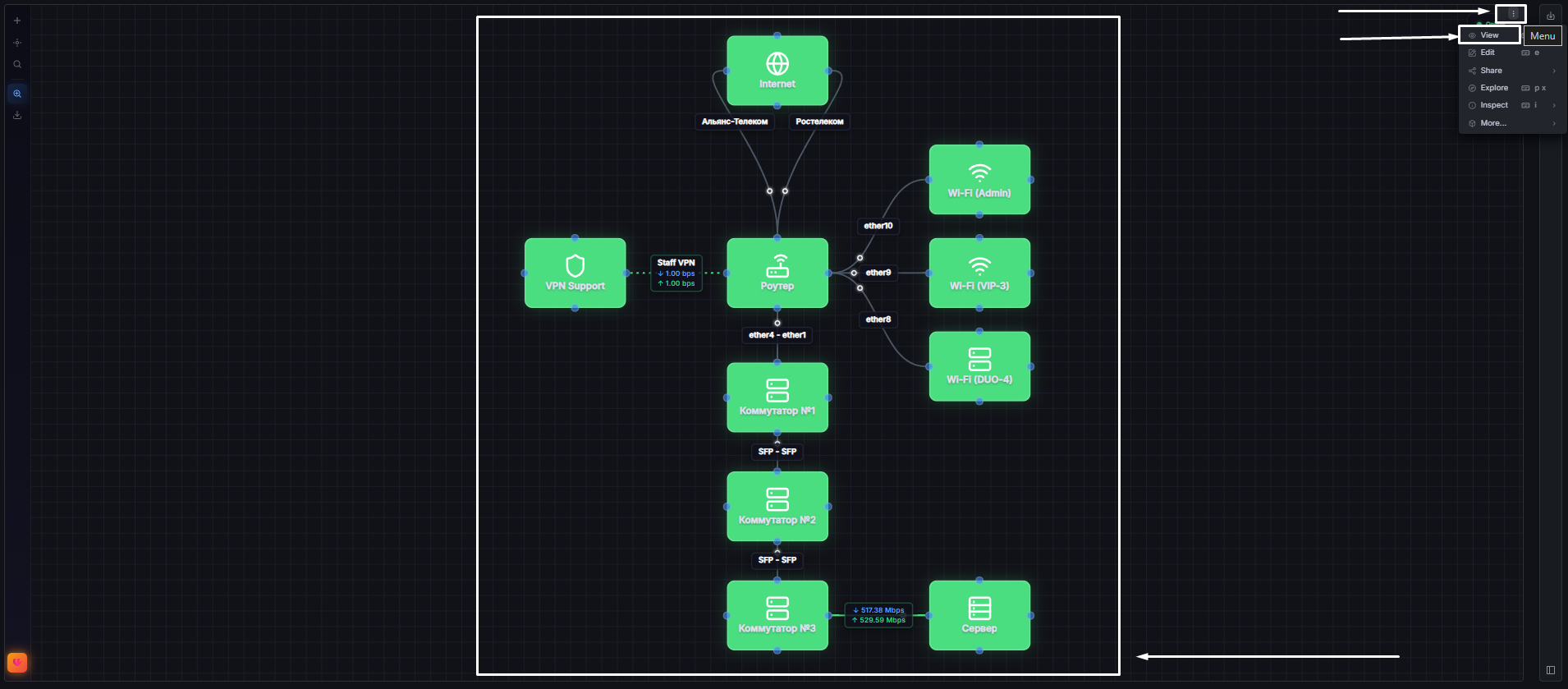
На карте подписано, что и куда подключено.
Важная панель. Обычно технический специалист просит переподключить патч-корд в ПК или сетевую розетку. Это связано с тем, что компьютер не может получить оптимальные 1 Гбит/с и получает только 100 Мбит/с — из-за этого работает очень медленно и лагает. В некоторых клубах на отдельных ПК скорость сети улучшена до 2.5 Гбит/с, что делает работу более стабильной и быстрой.
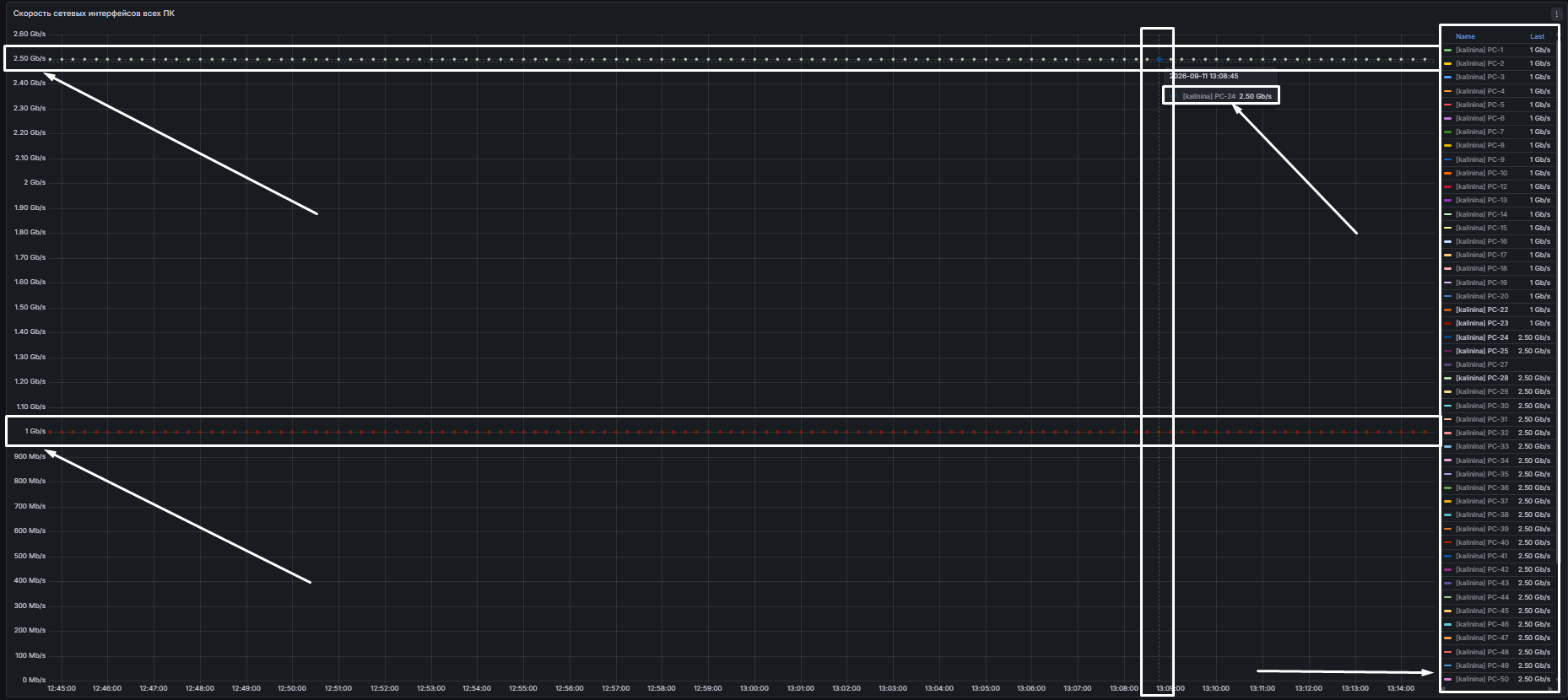
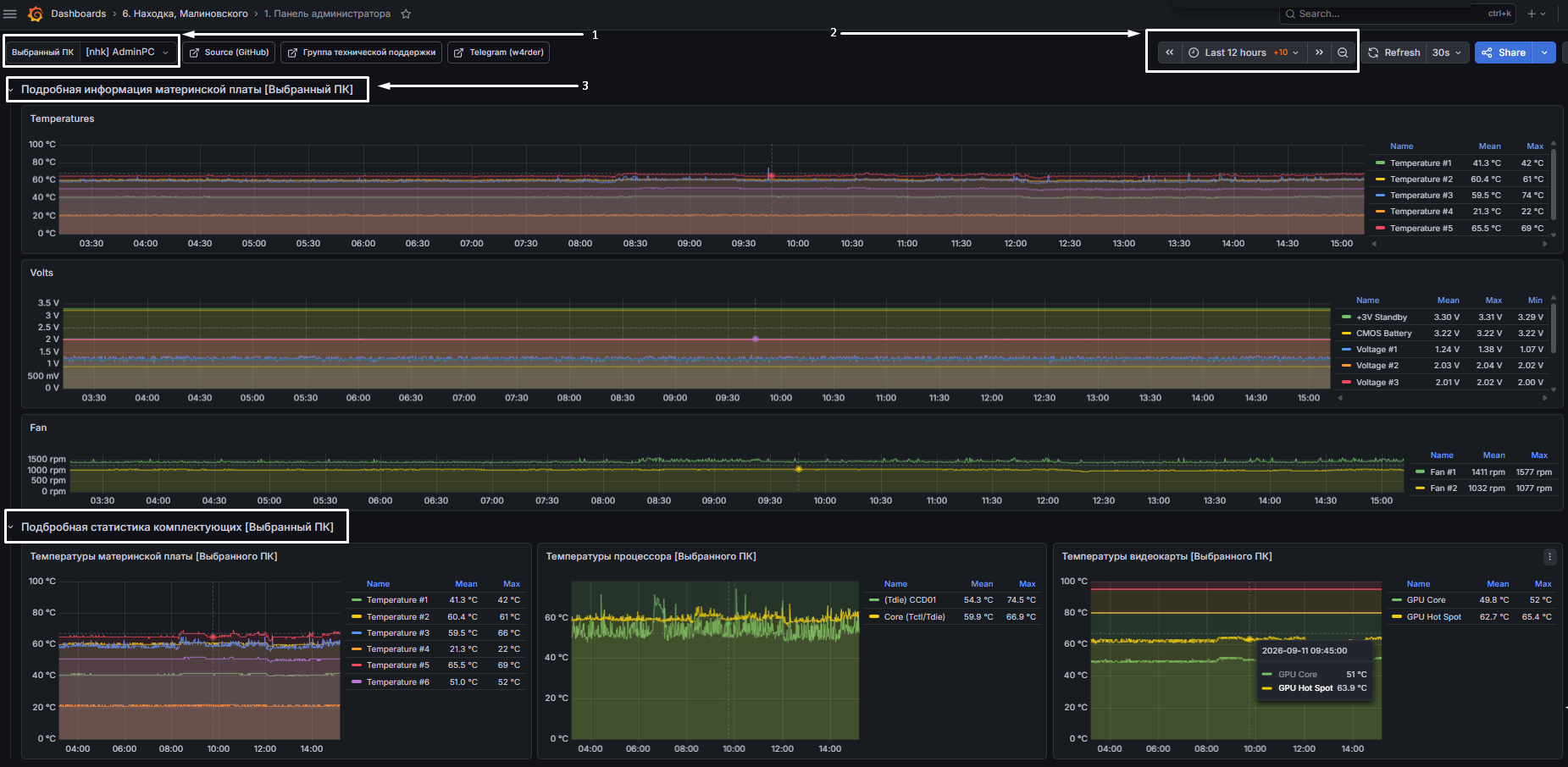
Если выбрать нужный ПК в «Выбранный ПК» и проставить «Диапазон времени», можно изучить историю работы компьютера.
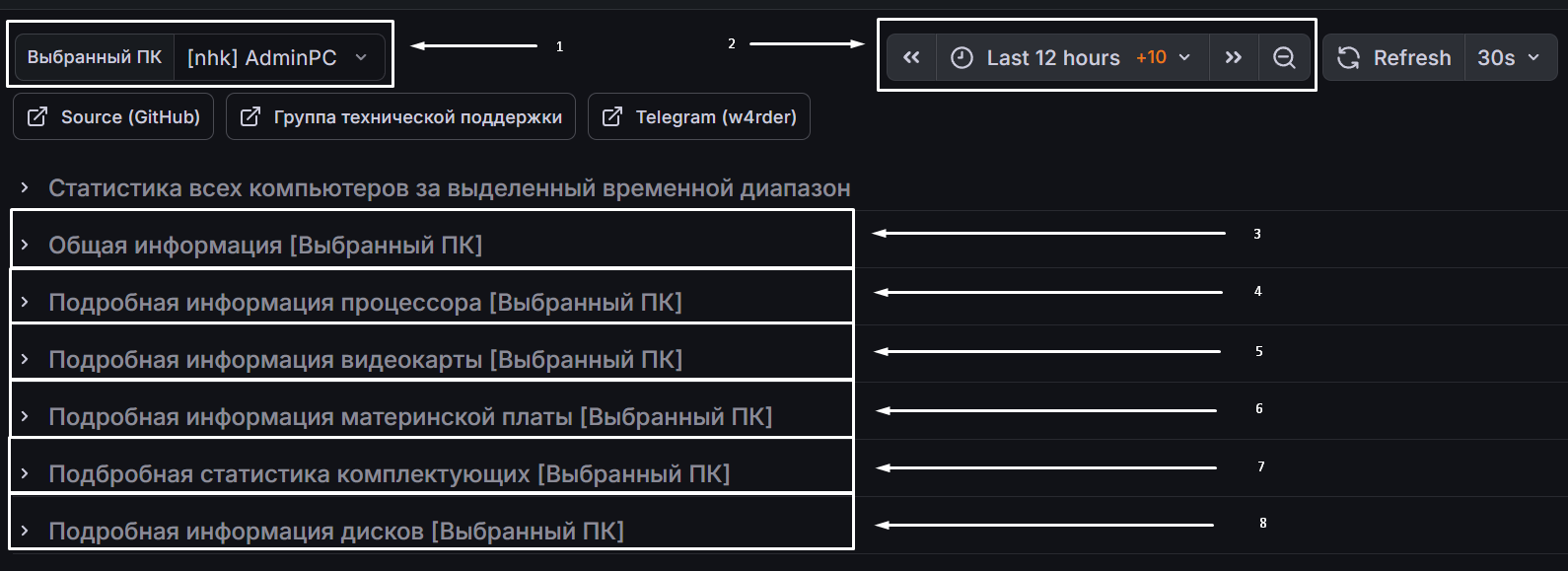
— Общая информация
— Подробная информация процессора
— Подробная информация видеокарты
— Подробная информация материнской платы
— Подробная информация дисков (если установлены в ПК)
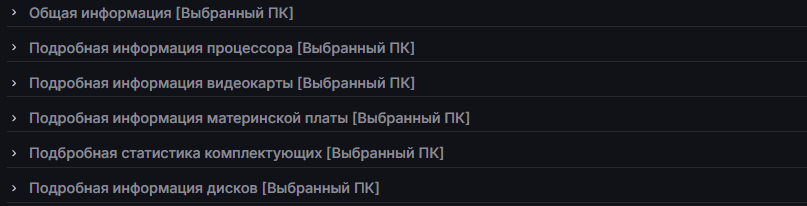
Можно открыть любую из панелей и по выбранному диапазону отследить, как вел себя компьютер: часто ли перегревался, терял скорость интернета или отключался. Данные настолько подробные, что можно отследить температуру каждого ядра процессора. Эти панели скорее для профессионалов, чем для обывателей — их добавили, чтобы технические специалисты могли вытащить подробную информацию при необходимости.
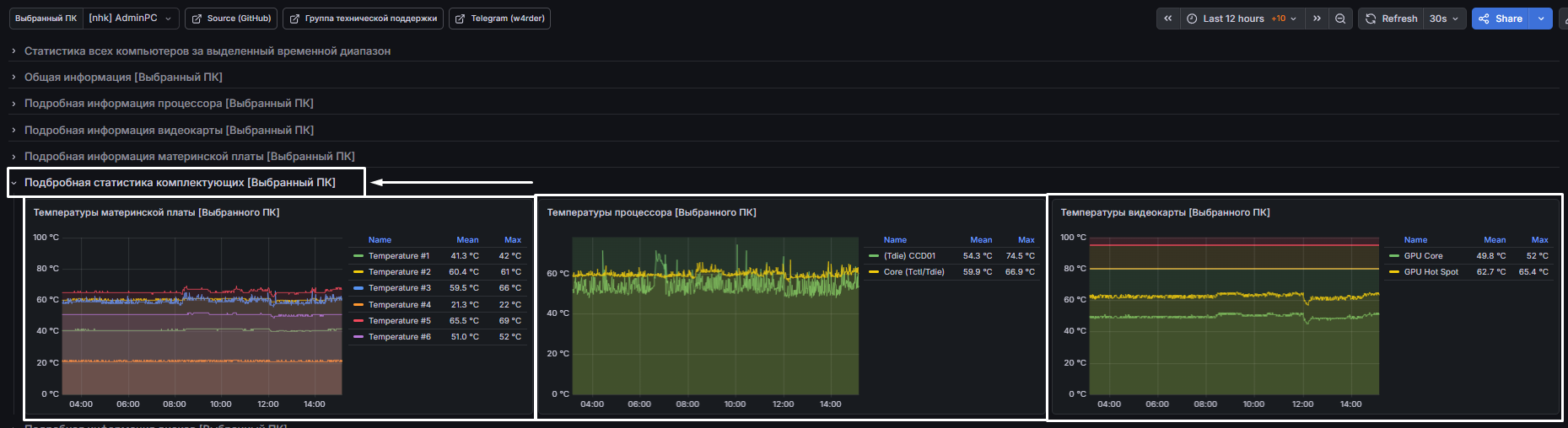
Совет: Grafana — это ваш главный инструмент для быстрой диагностики. Если гость жалуется на лаги или медленный интернет — сначала посмотрите статус провайдеров и топ-5 качающих. Если проблема с конкретным ПК — выберите его в «Выбранный ПК» и посмотрите подробную историю. При любых неполадках — сразу сообщайте в ТП через кнопки в верхнем меню или вручную.