
Смена провайдера
Как пользоваться сменой провайдера?
Инструкция по переключению каналов связи
1 ЗАПУСК ПРИЛОЖЕНИЯ
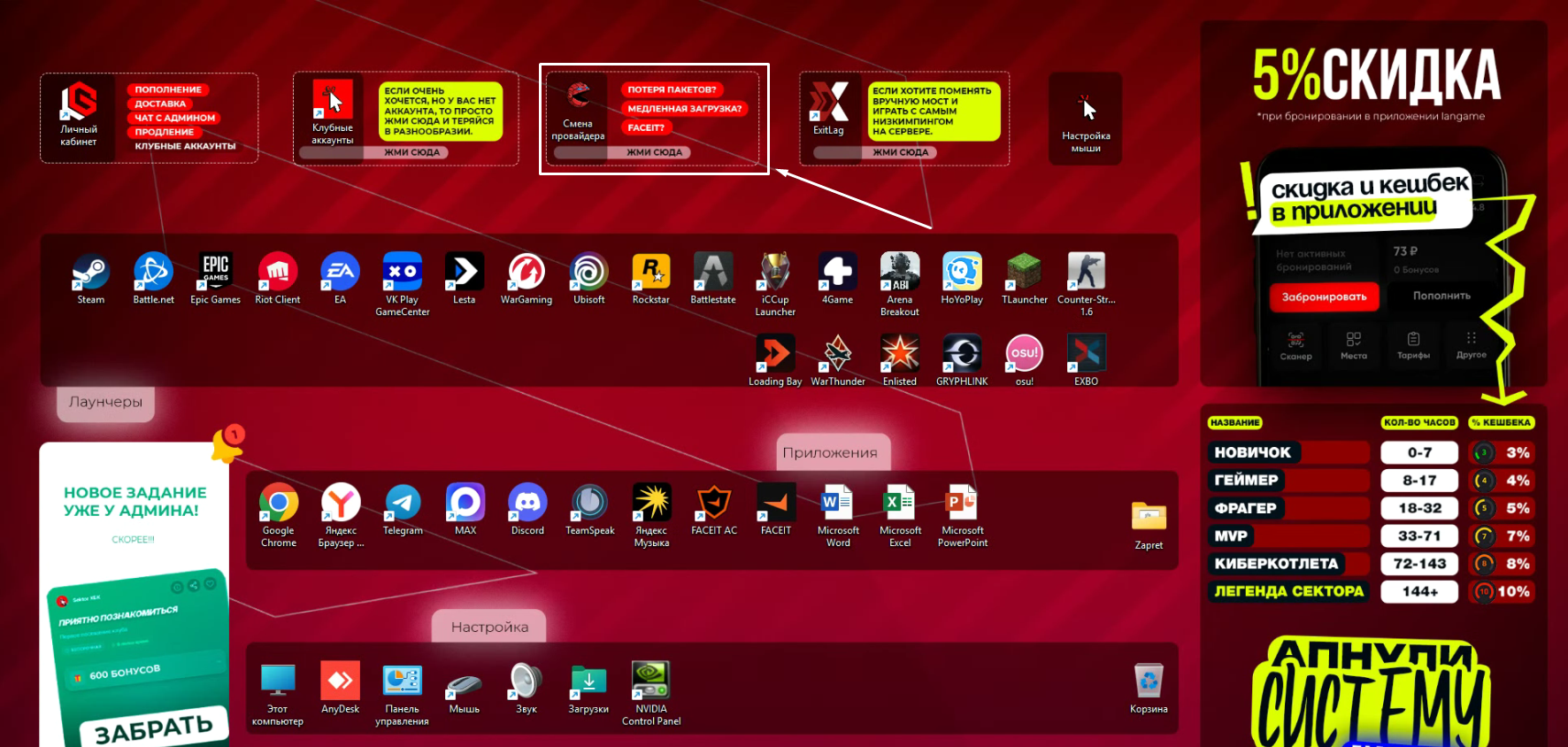
Нажимаем на рабочем столе иконку "Смена провайдера"
2 ВЫБОР КАНАЛА СВЯЗИ
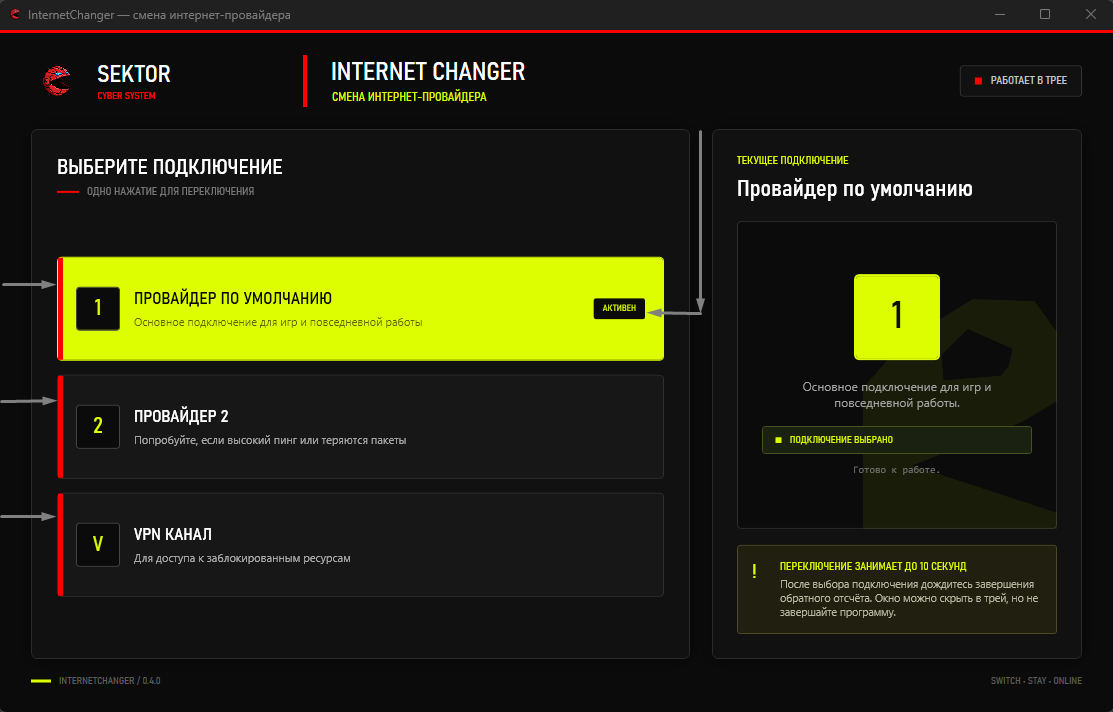
Откроется приложение по смене провайдера. Доступны 3 канала связи:
1 Провайдер по умолчанию
Основное подключение на компьютерах. Используется при запуске системы, если не менять — будет активно только он.
Основное подключение на компьютерах. Используется при запуске системы, если не менять — будет активно только он.
2 Провайдер 2
Резервный провайдер. Переключаемся в случае проблем: высокий ping или потери пакетов (loss).
Резервный провайдер. Переключаемся в случае проблем: высокий ping или потери пакетов (loss).
3 VPN Канал
Активирует доступ к заблокированным ресурсам. ⚠️ Не рекомендуется для игр — сервер в Европе, ping будет очень большим.
Активирует доступ к заблокированным ресурсам. ⚠️ Не рекомендуется для игр — сервер в Европе, ping будет очень большим.
3 ВЫБОР КАНАЛА СВЯЗИ ИЗ ТРЕЯ ПК
Сменить провайдера можно прямо из трея (системного лотка), не открывая полностью приложение.
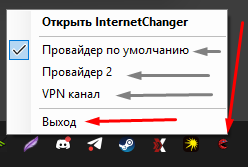
1 Кнопка, чтобы открыть приложение в полное окно
→ Открыть InternetChanger
→ Открыть InternetChanger
2 Те же самые выборы по смене провайдера
→ Провайдер по умолчанию
→ Провайдер 2
→ VPN канал
→ Провайдер по умолчанию
→ Провайдер 2
→ VPN канал
3 Кнопка "Выход" — при нажатии все настройки вернутся к "Провайдеру по умолчанию"
→ Выход
→ Выход
❗ Совет: Рекомендуется использовать Провайдер по умолчанию для игр. На Провайдер 2 переключайтесь только при проблемах с основным каналом. VPN используйте только для доступа к заблокированным сайтам и сервисам.