
Смена провайдера
Как пользоваться сменой провайдера?
Инструкция по переключению каналов связи
1. ЗАПУСК ПРИЛОЖЕНИЯ
Нажимаем на рабочем столе иконку "Смена провайдера"
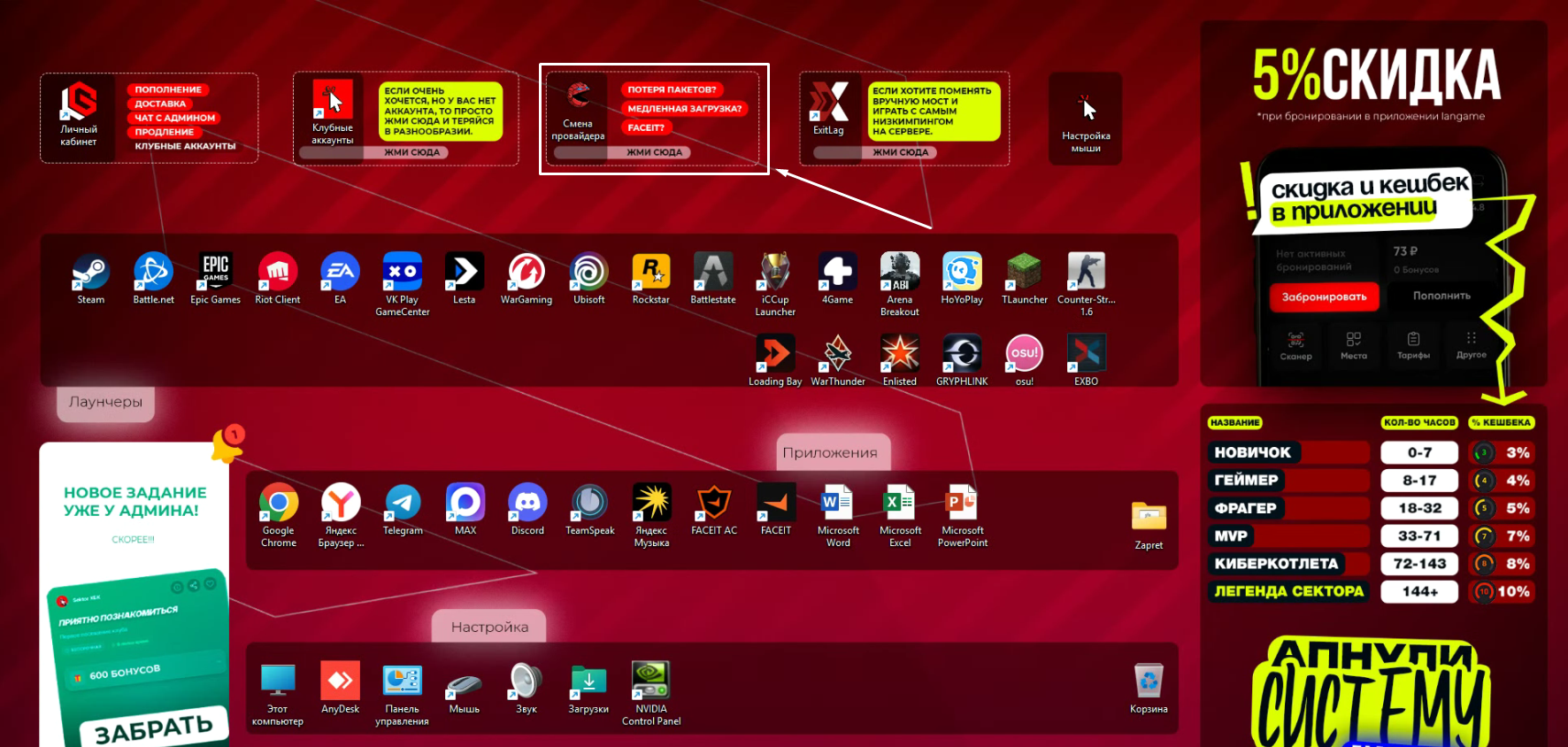
2. ВЫБОР КАНАЛА СВЯЗИ
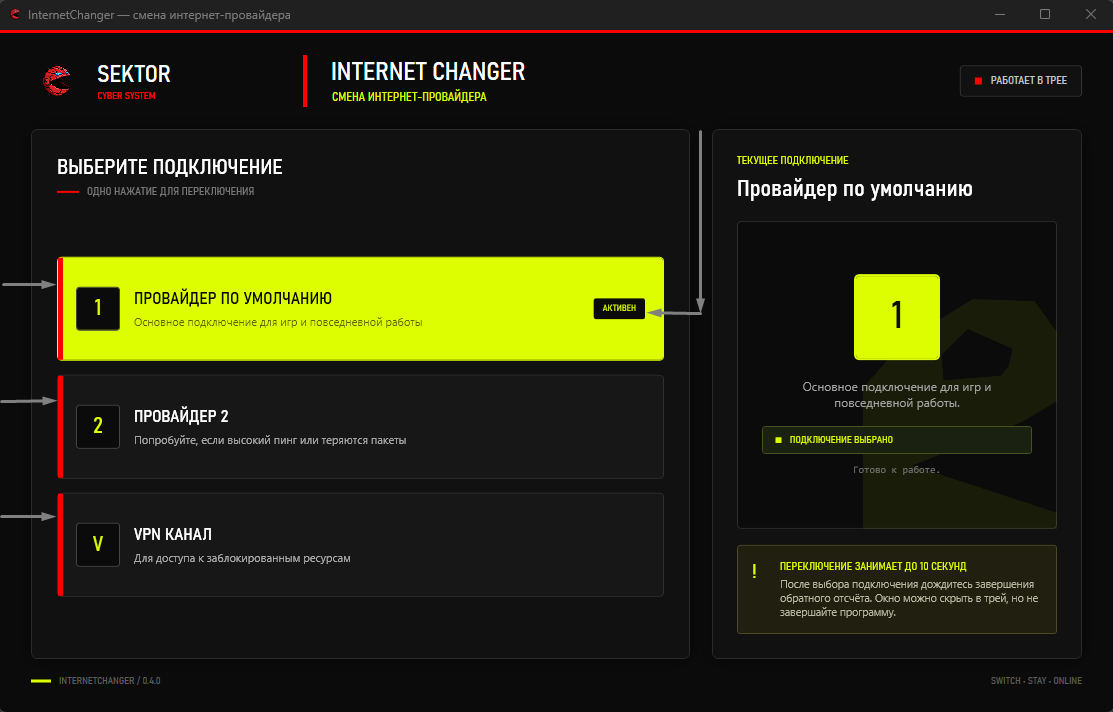
Откроется приложение по смене провайдера. Доступны 3 канала связи:
1 Провайдер по умолчанию
Основное подключение на компьютерах. Используется при запуске системы, если не менять — будет активно только он.
Основное подключение на компьютерах. Используется при запуске системы, если не менять — будет активно только он.
2 Провайдер 2
Резервный провайдер. Переключаемся в случае проблем: высокий ping или потери пакетов (loss).
Резервный провайдер. Переключаемся в случае проблем: высокий ping или потери пакетов (loss).
3 VPN Канал
Активирует доступ к заблокированным ресурсам. ⚠️ Не рекомендуется для игр — сервер в Европе, ping будет очень большим.
Активирует доступ к заблокированным ресурсам. ⚠️ Не рекомендуется для игр — сервер в Европе, ping будет очень большим.
3. ВЫБОР КАНАЛА СВЯЗИ ИЗ ТРЕЯ ПК
Сменить провайдера можно прямо из трея (системного лотка), не открывая полностью приложение.
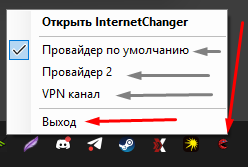
1 Кнопка, чтобы открыть приложение в полное окно
→ Открыть InternetChanger
→ Открыть InternetChanger
2 Те же самые выборы по смене провайдера
→ Провайдер по умолчанию
→ Провайдер 2
→ VPN канал
→ Провайдер по умолчанию
→ Провайдер 2
→ VPN канал
3 Кнопка "Выход" — при нажатии все настройки вернутся к "Провайдеру по умолчанию"
→ Выход
→ Выход
Совет: Рекомендуется использовать Провайдер по умолчанию для игр. На Провайдер 2 переключайтесь только при проблемах с основным каналом. VPN используйте только для доступа к заблокированным сайтам и сервисам.